



 分享到
分享到 


在日常的翻译和审校工作中,纠错猫是许多译员的好帮手。它强大的双语对照和译文检查功能,能帮助我们快速定位翻译问题,提升稿件质量。
然而,偶尔在上传文件时,我们可能会遇到一个让人头疼的弹窗提示:“原件不是有效的WML文件”。
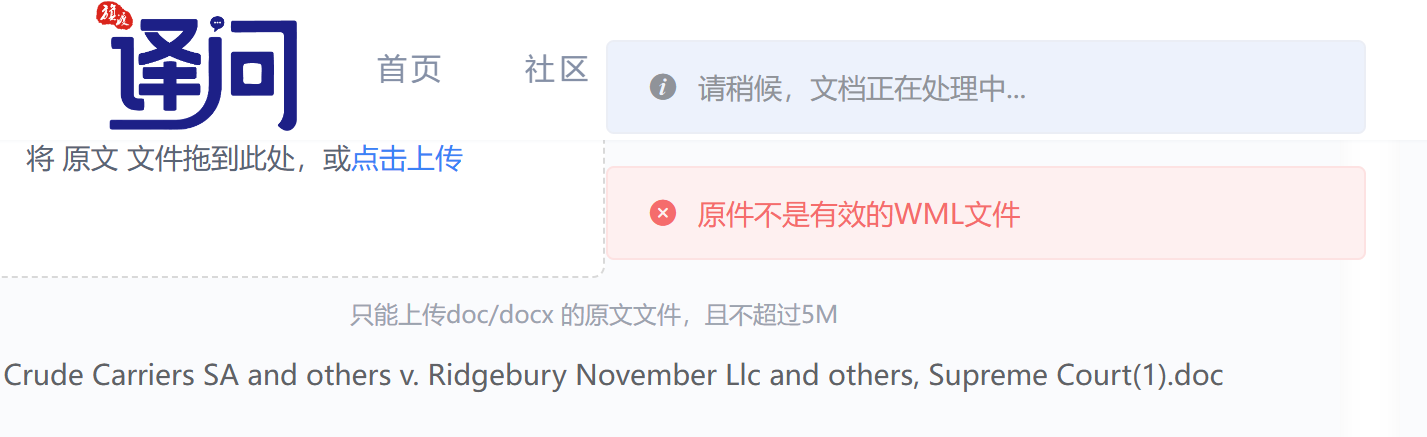
别急,这并不是什么大故障,也不是你的文件损坏了。今天,我们就来详细解析这个问题的原因,并教你一招简单有效的解决方法。
为什么会出现这个提示?
首先,我们需要简单了解一下什么是“WML”。在纠错猫的语境下,它通常指的是与Word文档相关的某种内部结构或格式标记。当工具读取你的文档时,如果发现其中的格式代码、元数据或结构出现了它无法识别或解析的“异常”,就会抛出这个错误。
常见的原因包括:
1. 文档来源复杂:文件可能经过多次转发、不同系统生成(如WPS与Office互转)、或从PDF直接转换而来,导致内部格式混乱。
2. 隐藏格式干扰:文档中存在大量的修订痕迹、批注、域代码、或者从网页直接复制过来的隐藏样式。
3. 文件本身轻微损坏:虽然文档能正常打开阅读,但内部某些索引或结构信息已丢失。
一招制胜:重建文档法
既然纠错猫抱怨的是文件“内在”的问题,我们的核心思路就是:抛弃原有的复杂“内核”,只保留纯粹的文字内容,重新生成一个干净的文档。
这个方法不需要你懂任何代码,也不需要下载额外软件,只需基础的复制粘贴操作即可。
第一步:准备“干净”的工作区
打开你的Word软件,新建一个空白文档。
这里有一个关键动作:调整页面布局。为了让后续的粘贴操作不改变原文排版,建议你先观察原文档的页面设置(如纸张大小、页边距等),将新建的空白文档设置成与之大致相同的参数。这样做是为了让后续的“保留格式粘贴”能够更准确地还原原文风貌。

第二步:有选择性地复制内容
打开报错的那份原件文档。
1. 全选内容:使用快捷键 Ctrl + A 全选文档中的所有文字。
2. 复制内容:使用快捷键 Ctrl + C 复制。
第三步:巧妙地粘贴格式
回到刚才新建的空白文档中。这一步是核心,粘贴方式决定了成败。
请不要直接使用普通的 Ctrl + V。我们需要保留原文的加粗、斜体、下划线等基本格式,但又不要带入那些可能引起报错的深层垃圾代码。最稳妥的方法是:
1. 在“开始”选项卡下,找到“粘贴”按钮。
2. 点击下方的下拉小箭头,在菜单中选择“保留源格式”选项(有些版本也叫“合并格式”或“使用目标主题”等,但“保留源格式”最贴近原文视觉)。
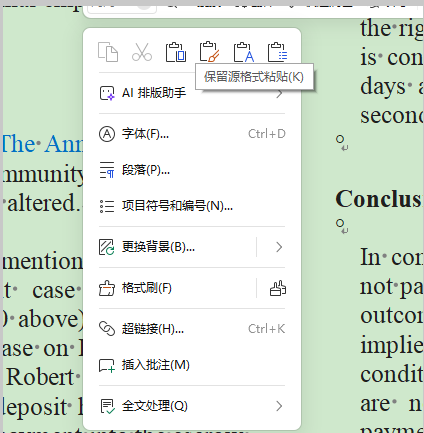
这样做的好处是:它复制了文字和肉眼可见的格式(如字体、字号、颜色),但过滤掉了Word文档背后那些复杂的、可能冲突的内部结构信息。
第四步:保存并再次上传
现在,这个新文档就是一个拥有纯粹格式的“干净”文件了。按下 Ctrl + S 保存,给它起一个新名字(建议不要覆盖原文件,以防万一)。
最后,打开纠错猫工具,上传你刚刚创建的这份新文档。你会发现,那个恼人的“原件不是有效的WML文件”提示已经消失,文件顺利上传,你可以继续高效地进行双语审校工作了。
总结
遇到技术小障碍时,不要被专业的错误提示吓到。“原件不是有效的WML文件”的本质,其实是文件内部的格式代码与工具解析器产生了冲突。
通过“新建文档 → 复制内容 → 保留格式粘贴”这一简单的重建流程,我们剥离了复杂的底层代码,只保留了工具需要的有效内容。这不仅能解决当前的报错,还能让你的文档变得更加轻便、稳定。
下次再遇到纠错猫报错,记得试试这一招,轻松搞定,让工作流继续顺畅运转!
